TL;DR:这篇实测覆盖 Hostease 控制面板从创建实例到监控面板的完整流程。如果你正在考虑 Hostease 的 VPS(虚拟专用服务器)方案,想提前了解后台长什么样、操作是否顺手、监控功能够不够用,这篇能帮你省下试错时间。
为什么控制面板比配置参数更值得关注
选 VPS 时,大多数人把精力花在 CPU 核心数、内存大小、带宽流量这些参数上。这当然没错,但一个容易被忽略的事实是:你未来每天都要面对的是控制面板,不是参数表。
一台机器开通后,你要在面板里完成重启、重装系统、查看流量、配置防火墙、管理快照(备份快照)、查看监控数据等一系列操作。如果面板设计混乱、响应慢、功能藏得深,每天多花几分钟,一年下来就是几十个小时的隐性成本。
Hostease 的控制面板属于自研方案,不是 SolusVM 或 Virtualizor 那种通用面板。自研面板的好处是功能集成度高,坏处是不同商家之间差异大,没法靠经验直接上手。下面从创建实例开始,完整走一遍流程。
创建实例:从登录到开机,需要几步
登录 Hostease 后台后,控制面板首页布局比较清晰:左侧是功能导航栏,中间是实例列表,右侧是快捷操作入口。创建新实例的入口在导航栏的”云服务器”菜单下,点击后进入配置选择页。
创建流程分四步走:
- 选择配置套餐 — 系统列出当前可用的 VPS 方案,按 CPU、内存、硬盘、带宽分档。每个方案旁边标注了月付价格和即时开通标识,没有隐藏选项。
- 选择数据中心 — 目前提供香港和美国两个节点。香港节点走 CN2 优化线路,美国节点提供常规国际 BGP(边界网关协议)线路。选好后页面会显示预估延迟和可用性参考。
- 设置系统与登录方式 — 支持主流 Linux 发行版(CentOS、Ubuntu、Debian、AlmaLinux)和 Windows Server。登录方式可以选择 root 密码或 SSH 密钥对,推荐后者。
- 确认并支付 — 最后一步汇总配置清单和费用,支持支付宝、PayPal 和信用卡。支付完成后页面自动跳转回实例列表,新实例状态从”创建中”变为”运行中”通常需要 30-60 秒。
整个流程走下来,从登录到实例就绪大约 3-5 分钟。没有需要额外填写的工单或人工审核环节,这一点对急需上线的人来说比较友好。
实例管理面板:日常操作都在这里
实例创建完成后,点击实例名称进入管理面板。这个页面是日常使用频率最高的地方,主要功能模块如下。

基础操作区
顶部是实例状态指示器和操作按钮。支持的操作包括开机、关机、重启、强制重启和重装系统。重装系统时会弹出确认框,提示数据会被清除,需要二次确认才会执行,避免误操作。
网络信息区
这里显示实例的 IPv4 地址、IPv6 地址、子网掩码、网关和 DNS(域名系统)服务器地址。如果是香港节点,还会标注 CN2 优化线路标识。所有网络信息支持一键复制,做 SSH 连接时不用来回翻页面。
资源监控区
实时显示 CPU 使用率、内存占用、磁盘 I/O(输入输出)和网络流量。数据刷新频率约 5 秒一次,支持切换时间范围查看历史趋势。监控数据默认保留 30 天,对于排查晚高峰性能问题或异常流量突增场景够用。
快照与备份
支持手动创建快照和设置自动备份策略。快照创建速度取决于磁盘大小,实测 40GB 系统盘大约 2-3 分钟完成。自动备份可以按天或按周设置,保留最近 3 份备份。这个功能在系统升级前做一次快照,万一出问题可以快速回滚。
防火墙规则
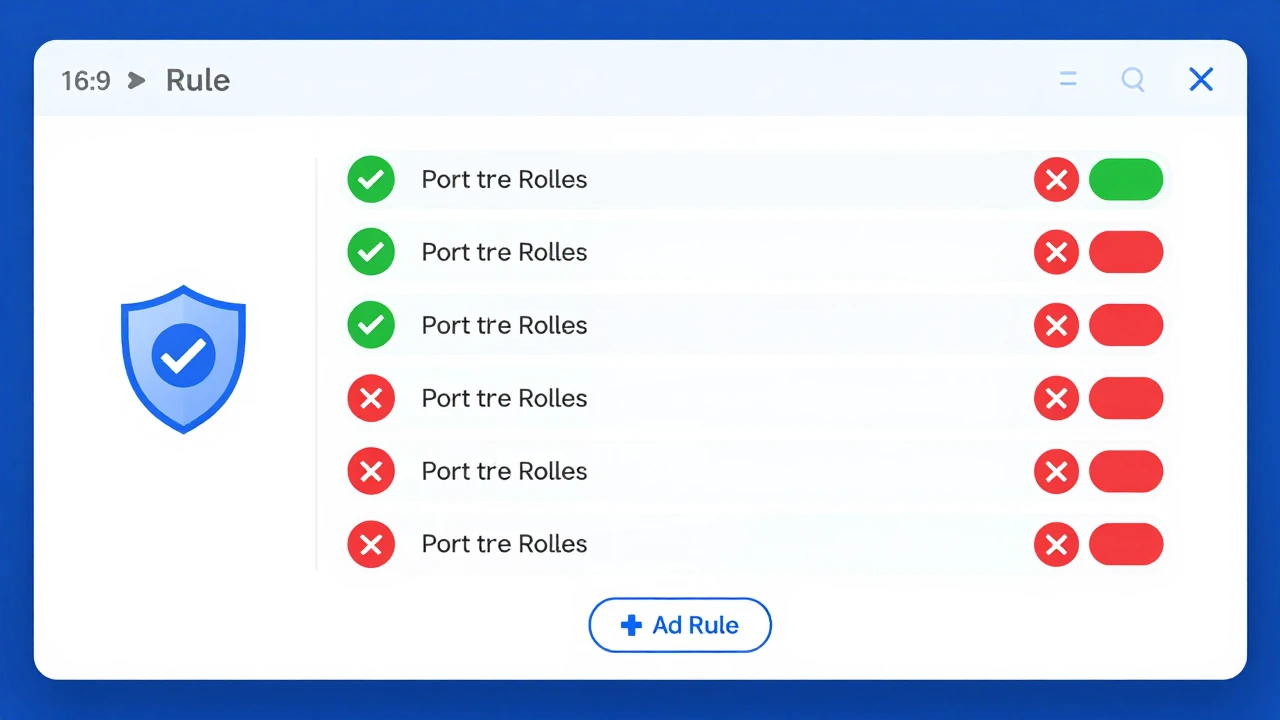
面板内置了简单的防火墙管理,不需要登录服务器敲 iptables 命令。可以添加允许或拒绝的端口规则,支持 TCP/UDP 协议选择,每条规则可以绑定特定 IP 来源。对于只需要开放 22(SSH)、80(HTTP)、443(HTTPS)端口的普通站点来说,这个可视化配置比命令行更直观。
监控面板:数据驱动的问题排查
监控面板是独立于实例管理页的另一个功能模块,入口在导航栏的”监控中心”。进入后默认展示所有实例的概览视图,点击单个实例进入详细监控页。
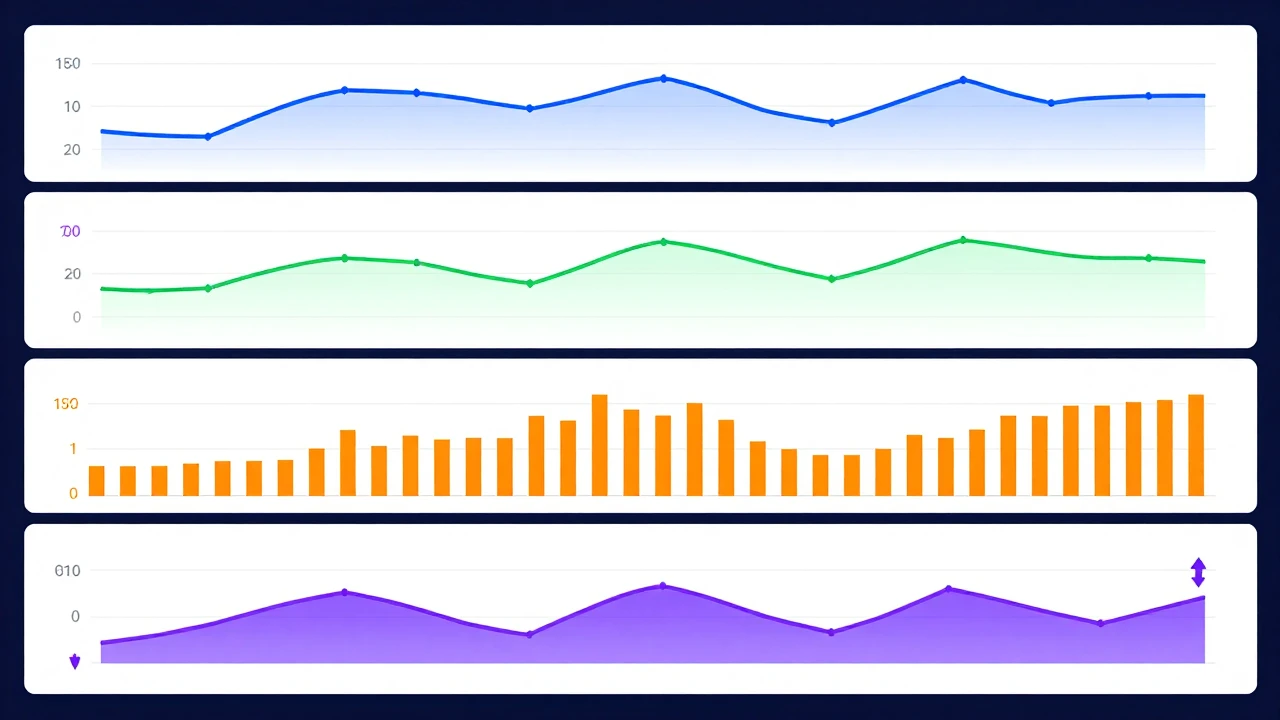
监控面板提供以下几个维度的数据:
| 监控维度 | 数据粒度 | 保留周期 | 典型用途 |
|---|---|---|---|
| CPU 使用率 | 1 分钟 | 30 天 | 排查持续高负载、定位异常进程 |
| 内存占用 | 1 分钟 | 30 天 | 判断是否需要升级配置 |
| 磁盘使用率 | 5 分钟 | 30 天 | 监控日志膨胀、磁盘写满风险 |
| 网络流入/流出 | 1 分钟 | 30 天 | 分析带宽使用、识别流量攻击 |
| 磁盘 I/O | 5 分钟 | 30 天 | 判断磁盘性能瓶颈 |
每个维度的图表支持拖拽选择时间范围,可以放大查看特定时段的数据细节。图表下方会标注该时段内的峰值、均值和最小值,方便快速定位异常点。
一个比较实用的功能是”告警规则”:可以针对 CPU 使用率超过 90%、磁盘剩余空间低于 10GB、网络流量超过设定阈值等条件设置告警,触发后通过邮件或站内信通知。对于需要 7×24 运行的生产站点,这个功能可以帮你第一时间发现问题,不用一直盯着面板刷新。关于告警阈值如何合理配置,可以参考技术教程中的相关指南。
几个值得改进的地方
实测过程中也发现了一些可以优化的点:
- 监控图表默认时间范围为 1 小时,每次进入详细页都要手动切换到”24 小时”或”7 天”视图,缺少记忆功能
- 快照管理页面没有批量删除功能,如果积累了多个旧快照,只能逐个删除
- 防火墙规则不支持规则排序,新增规则默认加在列表末尾,无法调整优先级
- 移动端适配一般,手机浏览器访问时部分按钮重叠,建议在桌面端使用
这些问题不影响核心功能使用,但如果在后续版本中优化,运维体验会更顺畅。
总结:这套面板适合谁
Hostease 控制面板的整体设计思路是”够用、不乱、上手快”。它没有 SolusVM 那种复杂的功能堆砌,也没有某些自研面板的功能缺失问题。对于以下场景比较匹配:
如果你是一个人在维护几个站点,不想花时间学习复杂的面板操作,Hostease 的控制面板基本可以做到”开箱即用”。创建实例、日常管理、查看监控这些高频操作都在 2-3 次点击内完成。
如果你的团队需要多人协作管理服务器,面板目前没有子账号权限分级功能,所有操作都通过主账号完成。这种情况下建议结合 SSH 密钥和系统级权限管理来补充。
建议在正式下单前,先通过 Hostease 的试用或低配方案体验一下面板的实际操作手感。毕竟控制面板是每天都要面对的工具,顺手比参数更重要。
 微信扫一扫打赏
 支付宝扫一扫打赏