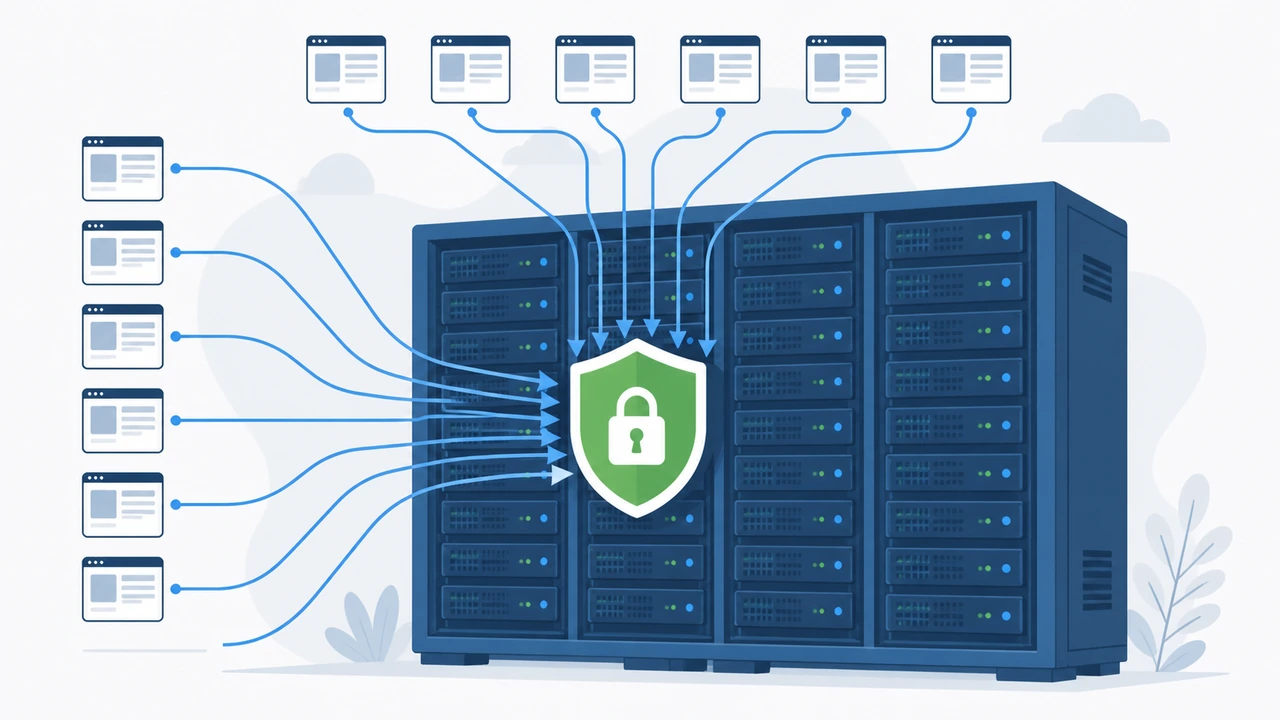
这篇指南帮助你掌握用 Hostease VPS 主机控制台排查故障的完整流程。对租用了海外 VPS(Virtual Private Server,虚拟专用服务器)的站长来说,最怕的不是服务器出问题,而是出了问题连不上、看不到任何报错。主机控制台是绕开 SSH(Secure Shell,安全外壳协议)直连的最后手段,它能在系统启动阶段就接入,是排障的保底工具。本文按”从开机日志到网络诊断”的顺序,记录一套能落地复用的排查方法。
控制台的典型使用场景有几种:SSH 连不上但服务器还在运行、重装系统后无法登录、内核启动卡住、以及怀疑网络链路异常。不同场景要看的日志和要用的命令不一样,先分清问题属于”启动阶段”还是”运行阶段”,再决定从哪一步入手。这套分层排查的思路,与 BGP 线路在国内早晚高峰的表现里”先明确业务对线路的需求再选方案”的取舍逻辑一致,都是先定位再解决。
一、用控制台进入单用户模式查开机日志
当服务器无法正常启动、SSH 无法建立连接时,控制台是唯一能看到的画面。重启过程中如果卡在某个环节,界面通常会停留在启动日志的最后几行。常见的情况是文件系统检查(fsck)卡住、某个服务反复启动失败、或磁盘挂载出错。此时不要反复硬重启,先进入单用户模式(single user mode,只启动最小系统、不加载多余服务的救援模式)排查。
在控制台的引导界面,按下方向键选择内核条目,再按 e 编辑启动参数,在 linux 一行末尾追加 single 或 init=/bin/bash,然后按 Ctrl+X 引导。进入后首先检查根文件系统能否正常挂载与读写:
mount -o remount,rw /
df -h
dmesg | tail -50
df -h 看磁盘是否已满,dmesg 看内核日志尾部是否有 I/O 错误或挂载失败。磁盘写满是最常见的启动失败诱因之一,占满后很多服务无法写入临时文件,启动自然失败。确认问题后修复,再正常重启。若在单用户模式下能看到 root 提示符,说明内核与根文件系统基本正常,问题多半出在后续服务的启动上,可进一步查看对应服务的状态。
开机日志里出现的关键错误一般指向明确的修复方向。如果报的是磁盘空间不足,清理旧日志与缓存即可;如果报的是某个服务依赖的配置缺失,回到对应配置文件修正。对日志里出现的陌生错误,可以先记下错误关键字,再结合发行版文档定位,而不是盲目重装系统。重装虽然快,但会丢失已有数据与配置,属于最后手段。
二、从系统日志定位运行期故障
如果服务器能启动、SSH 也通,但某个服务或网站异常,问题就在运行期。这时候用 journalctl 查看系统日志,按时间窗口定位故障点,比翻看碎片化日志高效得多。
journalctl -xe
 journalctl -u nginx --since "1 hour ago"
 systemctl status nginx
第一条查看最近一条异常事件,第二条只看指定服务的近期日志,第三条看服务的当前状态与最近几行输出。以 Nginx 为例,如果网站 502,先在日志里找 upstream 相关的报错,通常能定位到后端进程没起来或端口没监听。这类”先看服务状态、再翻服务日志、最后看系统日志”的三层顺序,能避免在海量日志里大海捞针。
磁盘与内存同样是运行期故障的高发区。df -h 与 free -h 分别看磁盘占用与内存余量,swap(交换分区,内存不足时借用的磁盘空间)使用过高说明物理内存吃紧。日志如果集中在磁盘 I/O 慢或 OOM(Out Of Memory,内存耗尽)相关字样,基本可以断定是资源瓶颈。关于如何让关键数据在重启后不丢失,可参考 主机方案介绍里对数据卷与备份的规划建议,提前把日志与数据放到独立分区。
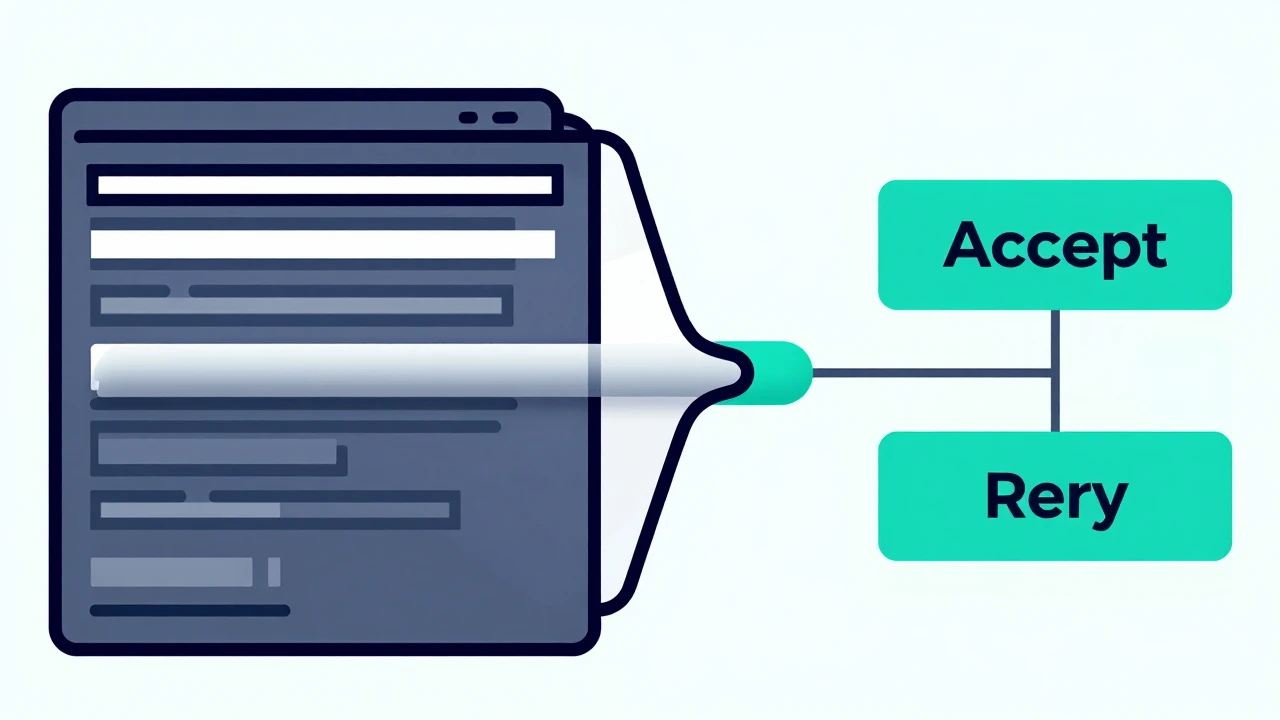
运行期排障的要点是”带着时间点去看日志”。先确认故障发生的大致时刻,再回到那个时间窗口内翻日志,命中率会高很多。如果日志时间与服务状态对不上,可能是服务器时钟漂移,先校正时间再判断,避免被错误的时间戳误导。
三、网络诊断:从本地到远端逐跳排查
网络问题分两类:连不上服务器(入站),以及服务器访问外部失败(出站)。入站问题先确认线路与端口,出站问题则要从本机出口逐跳追踪。这里以出站连通性排查为例。
先看本机网卡与路由是否正常,再测到目标的连通性与丢包。常用命令组合如下:
ip addr
 ip route
 ping -c 5 8.8.8.8
 curl -v https://example.com
ip addr 确认网卡是否有地址,ip route 看默认路由是否指向网关。若 ping 外网 IP 通但 ping 域名不通,多半是 DNS(Domain Name System,域名系统)解析问题,检查 /etc/resolv.conf。若 ping 通但 curl 超时,问题可能在目标端口或防火墙。逐层缩小范围,就能把问题从”整个网络不通”收敛到”具体某一跳或某一端口”。
跨运营商线路或跨境链路的延迟波动,需要更精细的逐跳追踪。用 mtr 或 traceroute 查看每一跳的延迟与丢包,定位是哪一段线路在抖动。正常情况下跨境链路晚高峰延迟波动属于常见现象,只要丢包率在可接受区间内(典型值低于 1%-3% 视为稳定),就不必过度紧张。判断线路是否适合你的业务场景,可以参考 香港 VPS 与独立服务器如何选择里对 CN2 与普通 BGP(Border Gateway Protocol,边界网关协议)线路在不同时段的实测对照。
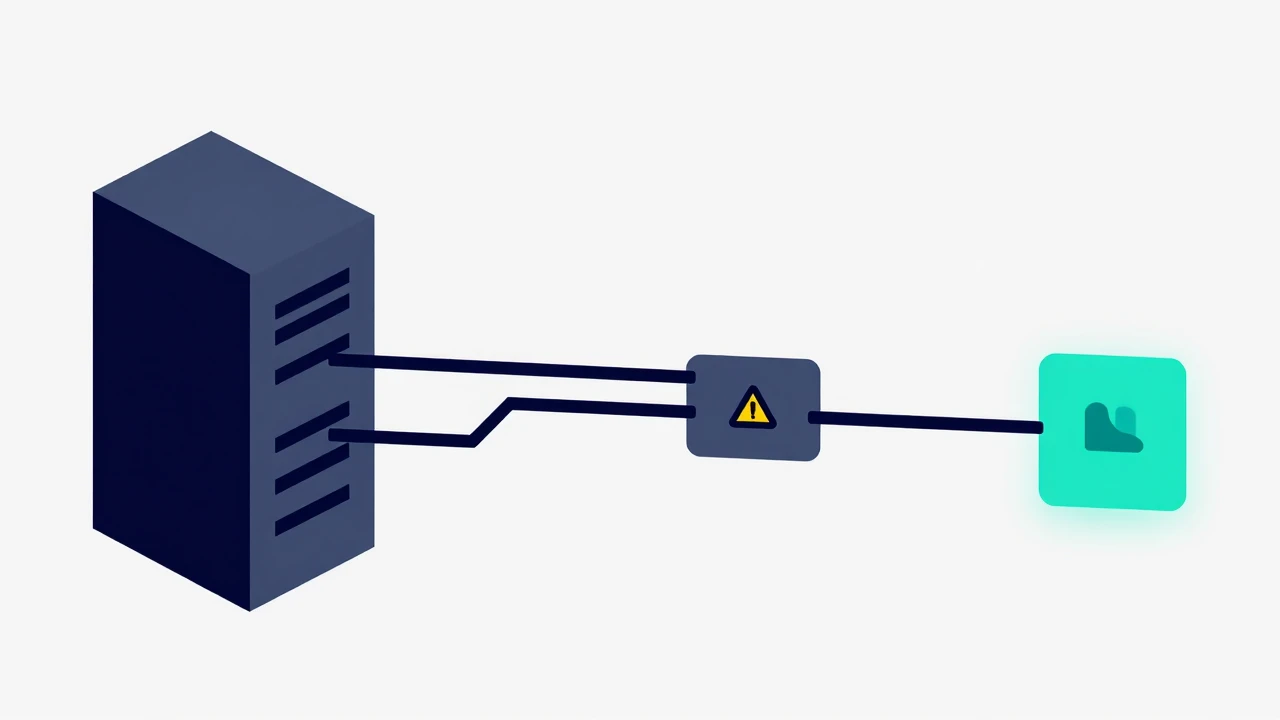
出站问题排完,再看入站。如果外部 ping 不通但控制台能看到系统正常运行,优先怀疑云主机安全组或本机防火墙拦截了 ICMP 与业务端口。先在本机用 curl 127.0.0.1 验证服务本身正常,再用 ss -lntp 确认端口在监听,最后查防火墙规则。这样三步走,能把”服务没起”和”防火墙拦截”彻底区分开。关于防火墙规则本身的编写与验证,可参考 美国热门机房网络实测中对入站策略收敛的实践建议。
四、重装系统与数据找回的边界
当软件层面已经无法修复(比如系统文件严重损坏、密码彻底丢失),重装系统是最后的出路。主机控制台提供系统重装入口,重装前务必先确认数据卷的处理方式:系统盘会被覆盖,若数据存储在独立数据卷,重装后仍可挂载找回;若数据就在系统盘,重装将不可逆丢失。
重装前建议做的备份动作包括:导出数据库、打包网站目录、记录关键配置。如果数据量不大,可以先打包压缩再通过控制台或 FTP 下载到本地。对无法提前备份的紧急情况,至少要记录当前的磁盘分区与挂载点,方便重装后判断哪些数据盘还能挂载。这个”先保住数据、再动系统”的顺序,与 虚拟主机排行榜与评测里”先算清成本与限制再下单”的谨慎原则一脉相承,都是把不可逆风险前置处理。
重装完成后,建议第一时间执行安全加固:修改默认口令、更新软件源、关闭不必要的端口,再逐步恢复业务。恢复过程中按之前的备份清单逐项核对,确认网站、数据库、定时任务都正常,才算完成迁移。
总结
VPS 控制台排障的核心方法是”分层定位”:启动阶段先看开机日志、进单用户模式查根因;运行阶段按服务、磁盘、内存的顺序查系统日志;网络阶段从本机到远端逐跳追踪。每一次排查都建议先确认问题属于哪个阶段,再调用对应的命令,避免在错误的层面浪费时间。建议把控制台登录信息、常用排障命令和备份清单整理成一份文档备用,故障发生时照着走,能大幅缩短恢复时间。只要坚持”先保数据、再动系统、逐层定位”这三条,绝大多数故障都能在不重装的前提下解决。
 微信扫一扫打赏
 支付宝扫一扫打赏